So aktivierst du JavaScript in Google Chrome ganz einfach!

Moderne Webanwendungen leben von interaktiven Elementen, die meist über clientseitige Skripte gesteuert werden. JavaScript ist dabei die führende Sprache und wird von allen gängigen Browsern unterstützt. Hier erfährst du im Detail, wie du JavaScript in Chrome mit wenigen Klicks aktivieren oder deaktivieren kannst.
So aktivierst du JavaScript in Google Chrome
Um JavaScript in Chrome zu verwalten, reichen die Browsereinstellungen völlig aus. Da JavaScript für das moderne Web essenziell ist, hat Google die Funktion standardmäßig aktiviert. Deaktivierst du sie, werden viele Websites nicht mehr glatt laufen oder nur eingeschränkt funktionieren. Du kannst diese Änderung aber jederzeit rückgängig machen. So gehst du Schritt für Schritt vor:
- Starte Google Chrome wie gewohnt auf deinem Gerät.
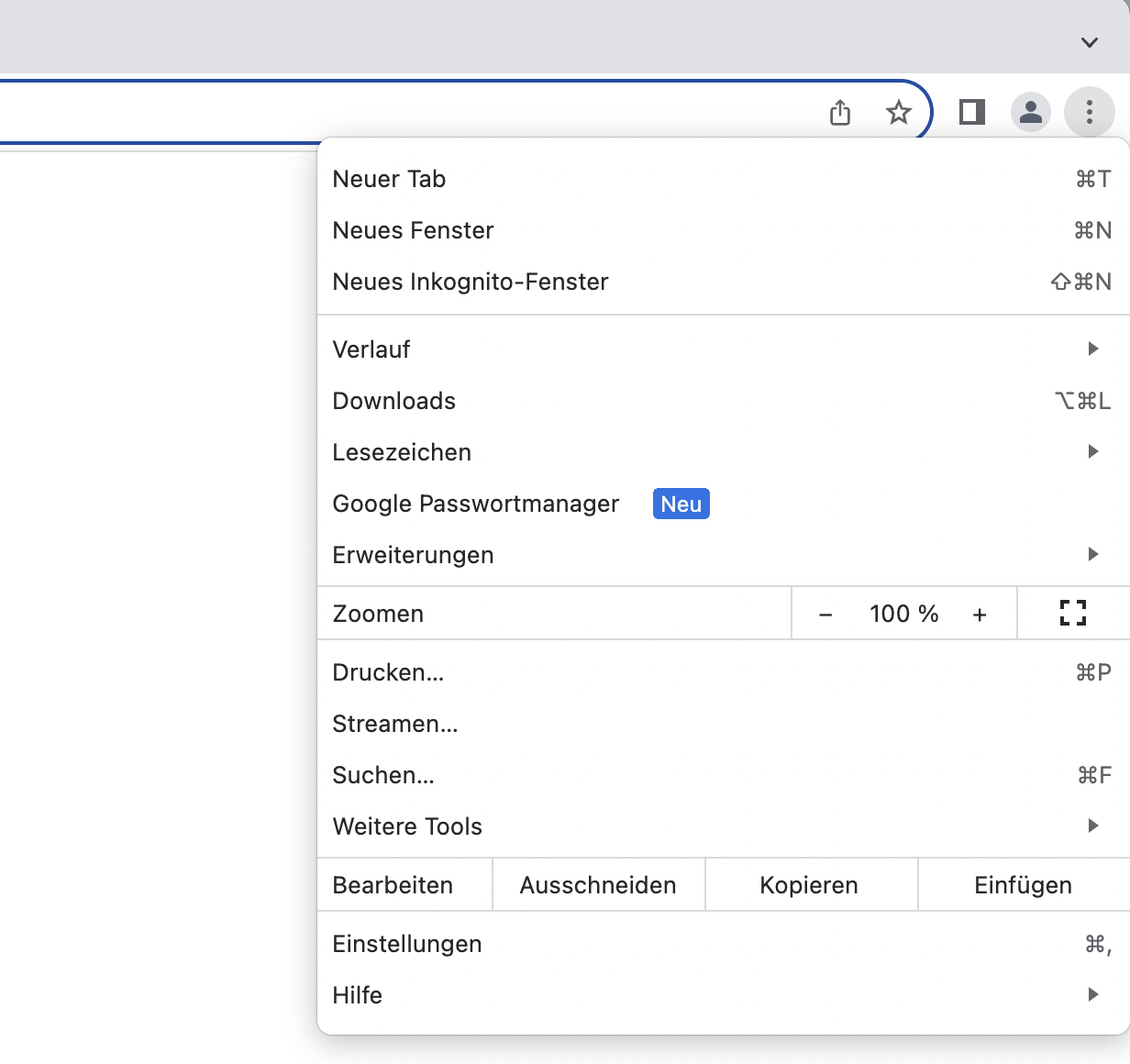
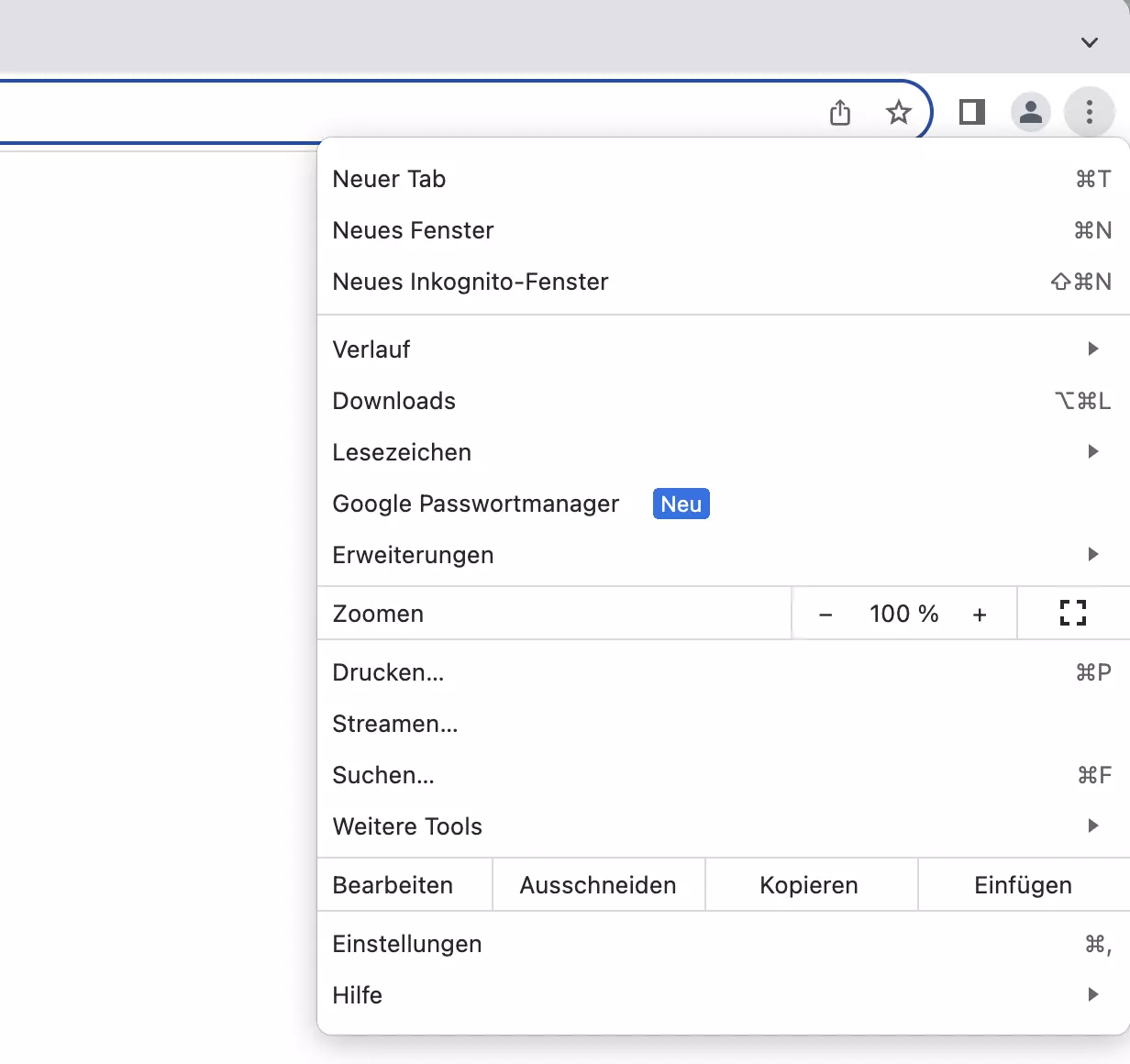
- Klicke oben rechts auf das Drei-Punkte-Symbol, um das Menü zu öffnen.
- Wähle im Drop-down-Menü den Punkt „Einstellungen“ aus.
- Klicke in der linken Navigationsleiste auf „Datenschutz und Sicherheit“.
- Wähle im rechten Bereich die Option „Website-Einstellungen“ aus.
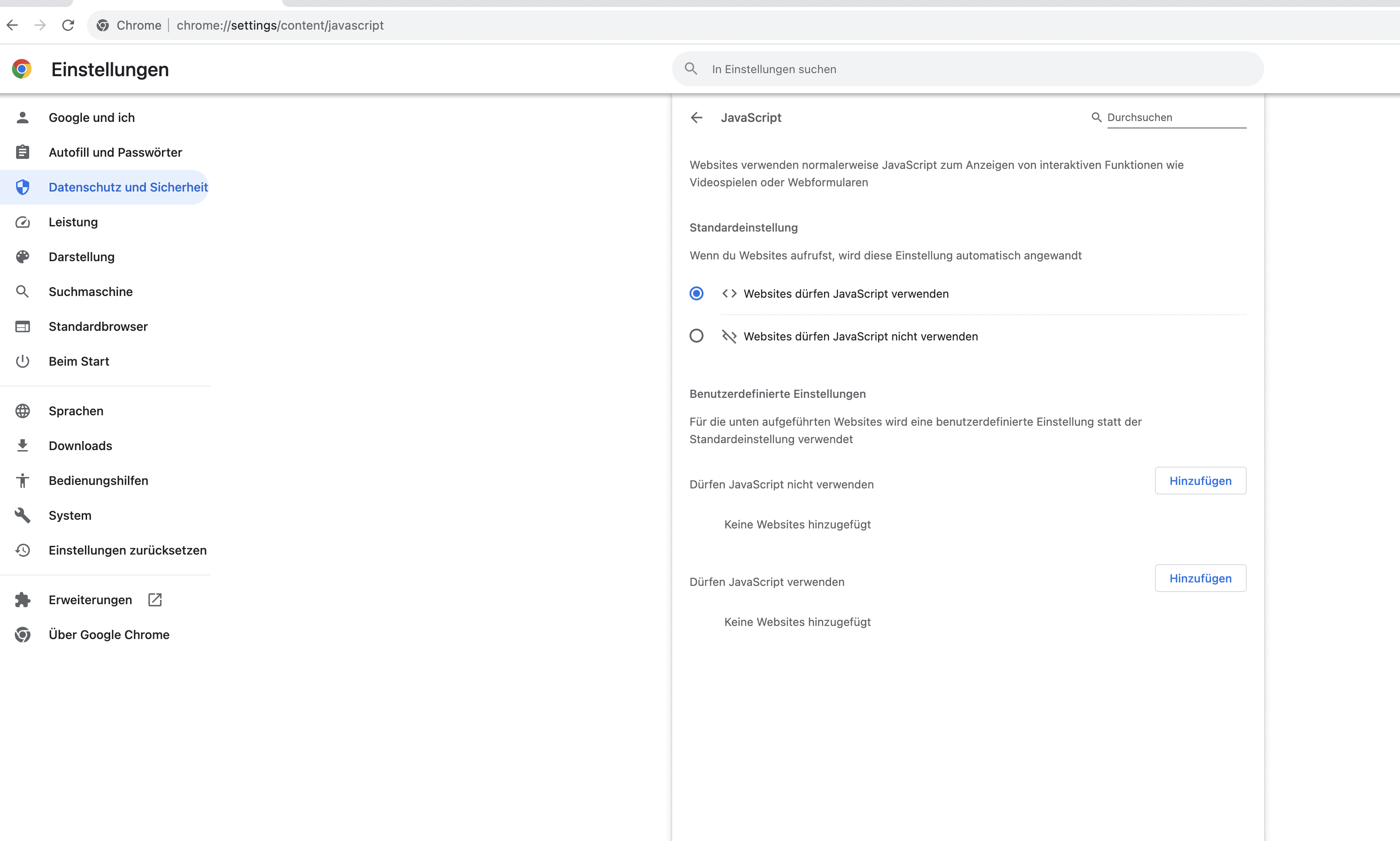
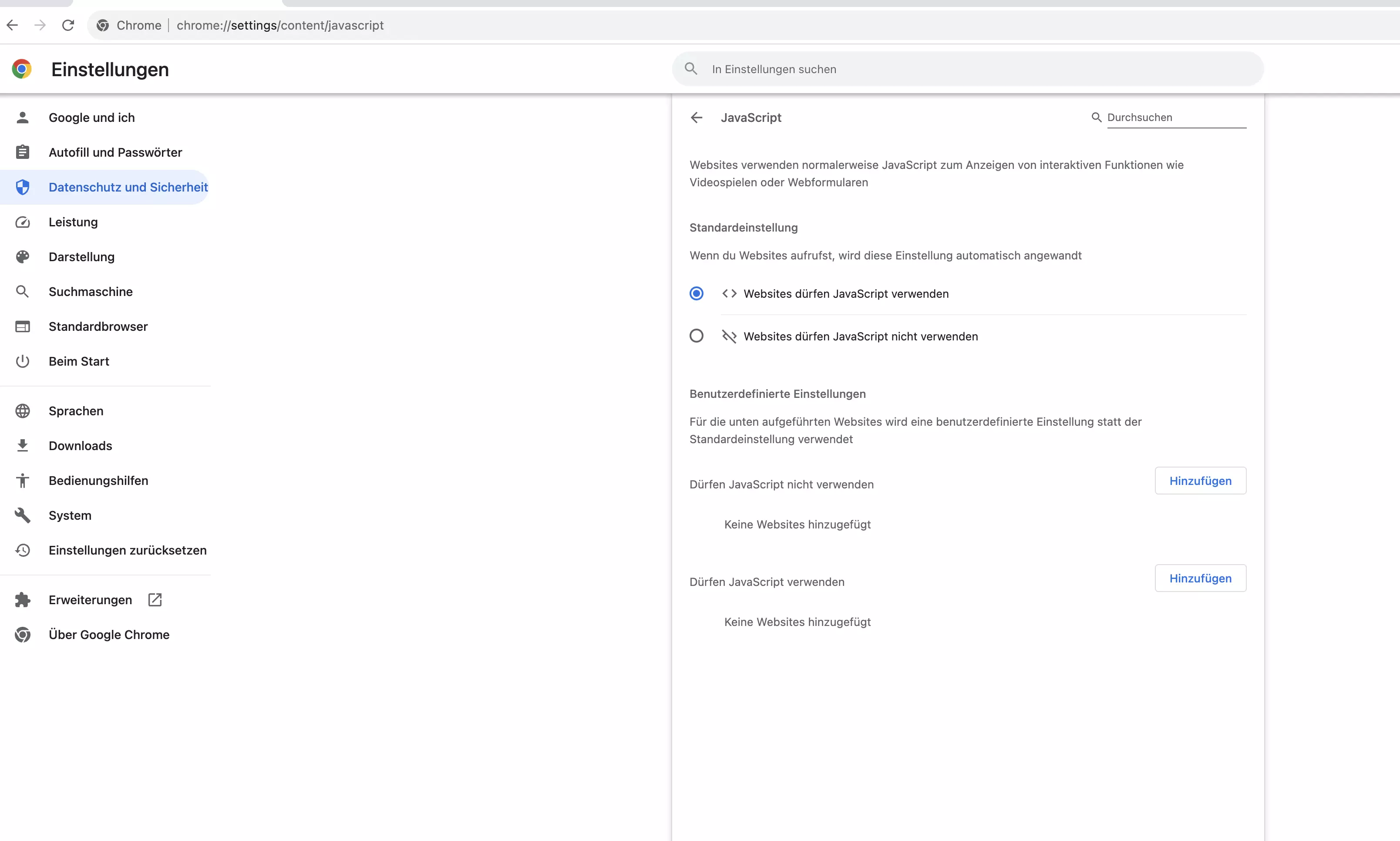
- Scrolle zum Bereich „Inhalte“ und klicke auf „JavaScript“.
- Hier siehst du die Option „Websites dürfen JavaScript verwenden“. Aktiviere den Punkt daneben, um JavaScript zu erlauben. Möchtest du es abschalten, wähle die gegenteilige Option.
- Starte den Browser neu, damit die Änderungen wirksam werden.
JavaScript in anderen Browsern verwalten
In den meisten Browsern ist JavaScript von Haus aus aktiv. Die manuelle Anpassung folgt fast immer demselben Prinzip, auch wenn sich die Menübezeichnungen leicht unterscheiden. In der Regel findest du die Steuerung in den Sicherheits- oder Datenschutzeinstellungen. Eine Ausnahme bildet Mozilla Firefox, wo du ein spezielles Konfigurationsmenü nutzen musst. In unserem Ratgeber findest du passende Anleitungen für alle gängigen Browser:
- JavaScript in Firefox aktivieren
- JavaScript für Microsoft Edge aktivieren
- JavaScript in Safari aktivieren
- JavaScript im Internet Explorer aktivieren
In unserem Guide findest du noch mehr Tipps rund um Google Chrome. Erfahre zum Beispiel, wie du den Dark Mode in Chrome nutzt, wie sich Chrome im Vergleich zu Firefox schlägt oder wie du direkt Screenshots in Chrome erstellst.